Resumen rápido
- Copia el enlace de tu carta digital.
- Busca tu restaurante en Google con la cuenta que gestiona la ficha.
- Pulsa Editar perfil → Contacto → Enlace al menú o a los servicios, pega el enlace y guarda.
- Para recibir reservas: Reservas → Añadir un enlace, pega tu enlace de reservas y guarda.
Por qué tener la carta en tu ficha de Google
Antes de elegir dónde comer, la mayoría de la gente busca el restaurante en Google o en Google Maps y mira tres cosas: las reseñas, las fotos y la carta. Si la carta no está, muchos pasan al siguiente resultado.
Además, aunque tú no pongas nada, Google enseña las fotos de la carta que suben los clientes. Suelen ser fotos de la carta en papel, a veces torcidas o con reflejos, y con precios y platos que pueden ser de hace años. Tú no controlas esas fotos, pero sí el enlace a tu carta: es la única forma de que Google lleve a la carta oficial, con los precios y los alérgenos al día.
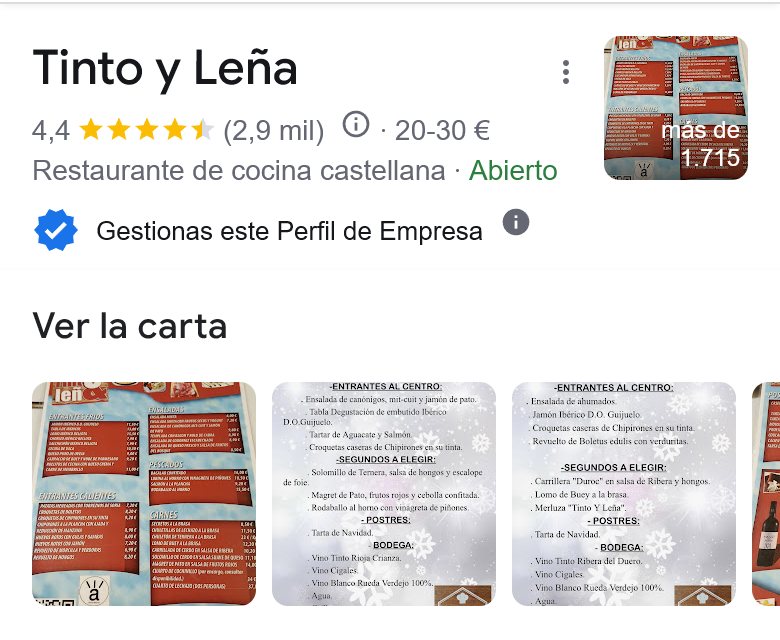
Antes de empezar: qué necesitas
- Una ficha de Google verificada (el antiguo Google My Business, ahora llamado Perfil de Empresa de Google) y ser su propietario o administrador. Si aún no la tienes, puedes crearla gratis en business.google.com.
- El enlace de tu carta digital. Te contamos cómo conseguirlo en el paso 1.
- Cinco minutos y el ordenador o el móvil: los pasos son los mismos en los dos.
1Consigue el enlace de tu carta
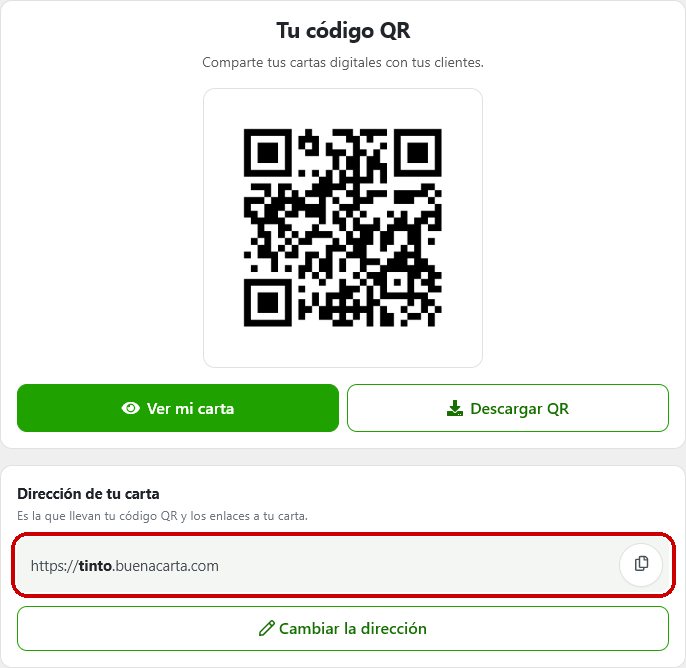
Necesitas una dirección web donde se vea tu carta. Si tu carta está en BuenaCarta, ya la tienes: entra en tu panel, abre Código QR y en Dirección de tu carta pulsa el botón de copiar. Es la misma dirección a la que lleva tu código QR. Si todavía no tienes carta digital, créala gratis: solo tienes que escribir tus platos y precios, o enviárnosla y la pasamos nosotros.
¿Y un PDF? Google acepta cualquier enlace, también un PDF subido a tu web. Pero cada vez que cambies un precio tendrás que volver a subirlo, y en el móvil se lee peor. Con una carta digital cambias el plato una vez y el enlace de Google ya muestra la versión nueva.
2Entra en tu ficha de Google
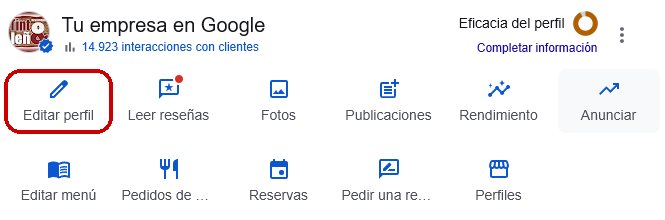
Entra en Google con la cuenta que gestiona tu restaurante y busca el nombre del restaurante, por ejemplo “Tinto y Leña”. Encima de los resultados aparece el panel Tu empresa en Google, que solo ven los administradores de la ficha. Desde el móvil funciona igual en la app de Google, en el navegador o en Google Maps (toca tu foto de perfil y elige tu empresa).
3Añade el enlace de tu carta
- Pulsa Editar perfil.
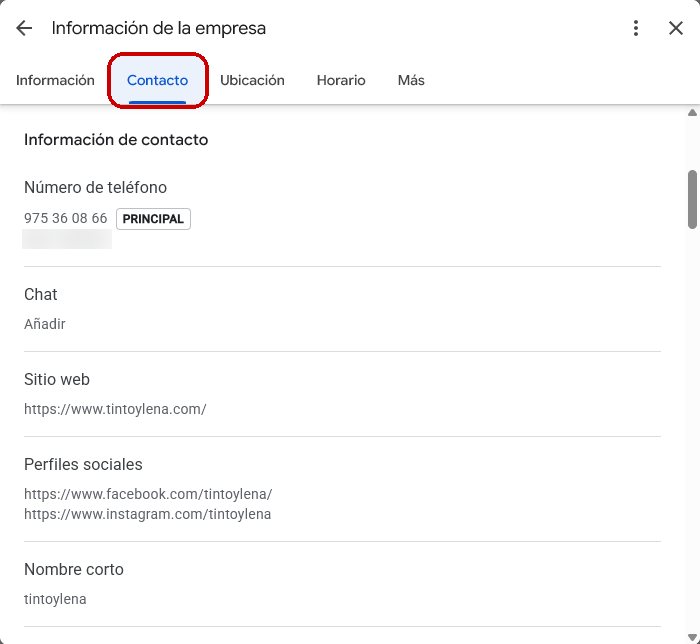
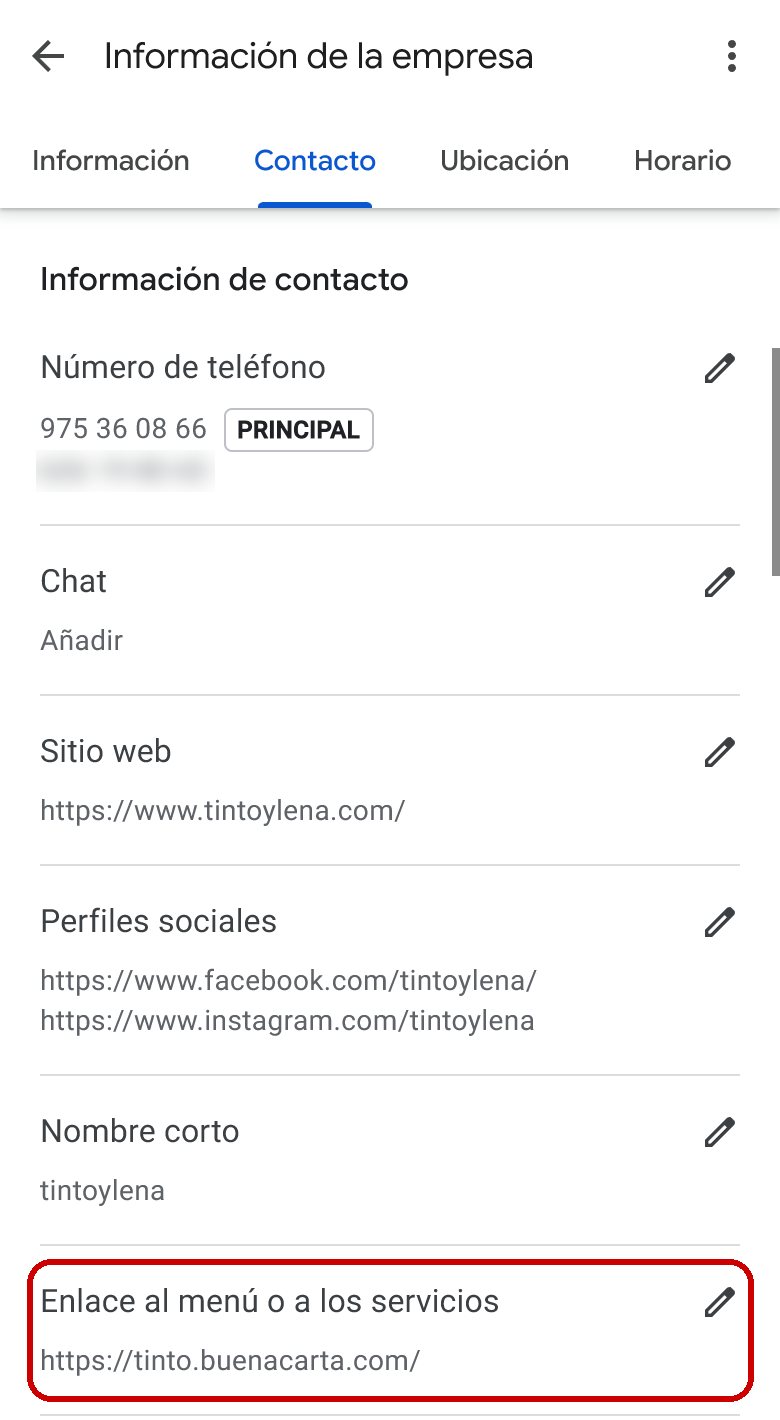
- Abre la pestaña Contacto.
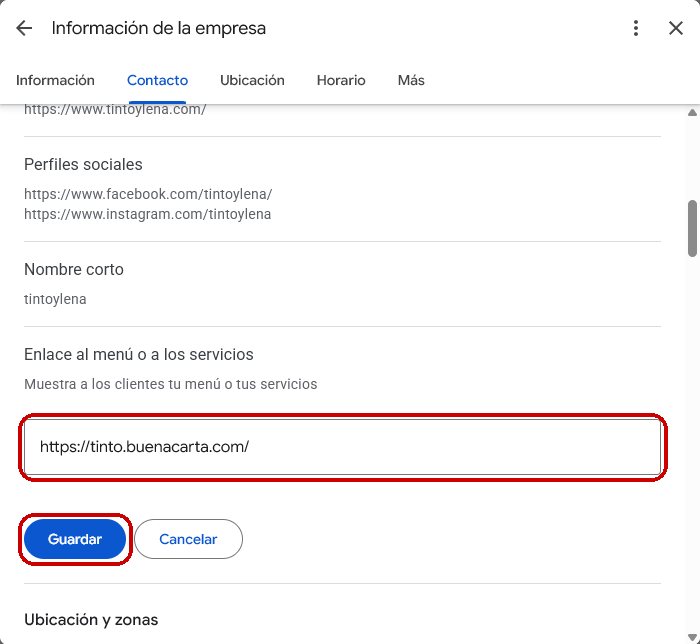
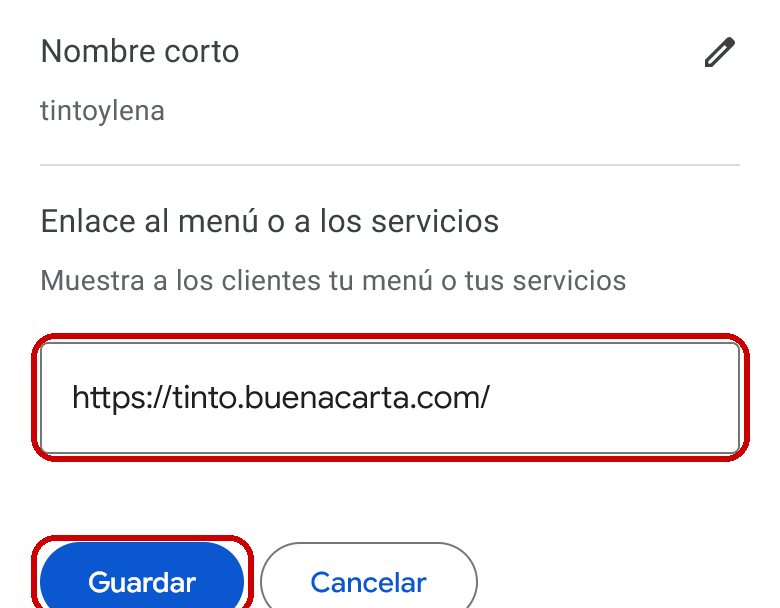
- Busca Enlace al menú o a los servicios y pulsa sobre él (en el móvil, en el lápiz).
- Pega el enlace de tu carta y pulsa Guardar.
Desde el ordenador
Desde el móvil
Si no ves Enlace al menú o a los servicios, revisa la categoría de tu ficha: solo aparece en negocios de comida y bebida (restaurante, bar, cafetería…). Google solo admite un enlace de carta por ficha.
4Añade el botón Reservar (opcional, pero muy recomendable)
Si además quieres que tus clientes reserven mesa desde Google, añade un enlace de reservas. Así aparece el botón Reservar en tu ficha y te ahorras llamadas en mitad del servicio.
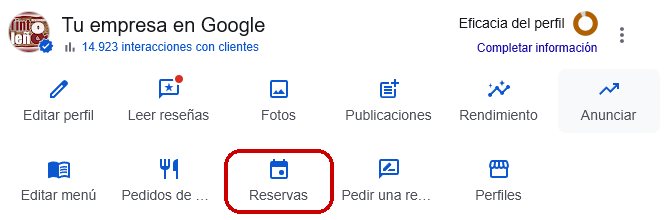
Con BuenaCarta las reservas online son gratis y sin comisiones: actívalas en tu panel, en Reservas, y copia el Enlace para reservar. Lleva directo a la pantalla de reserva de tu carta, y cada reserva te llega con un aviso al móvil.
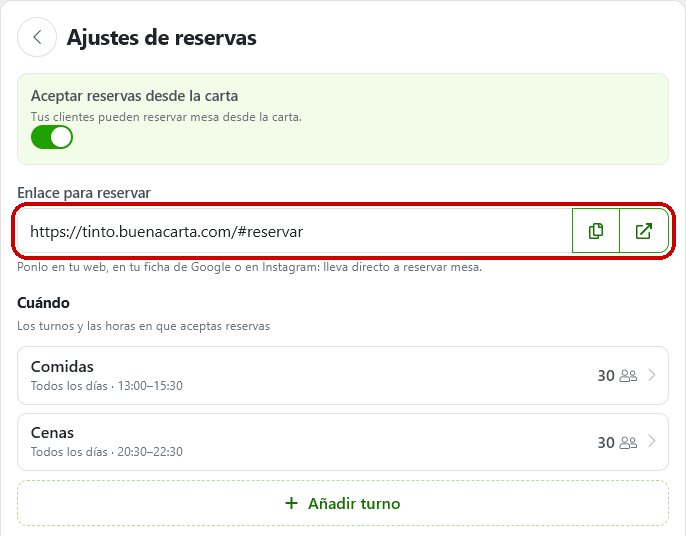
- En el panel Tu empresa en Google, pulsa Reservas (en el móvil puede estar al desplegar más opciones con la flecha).
- Pulsa Añadir un enlace.
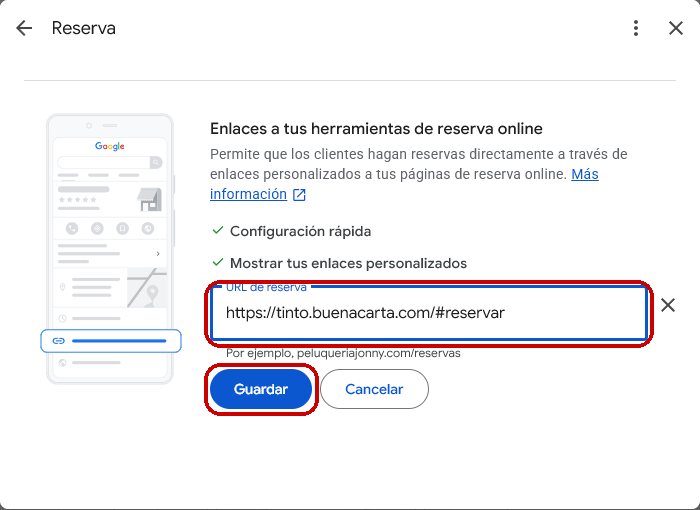
- Pega el enlace de reservas en URL de reserva y pulsa Guardar.
Desde el ordenador
Desde el móvil
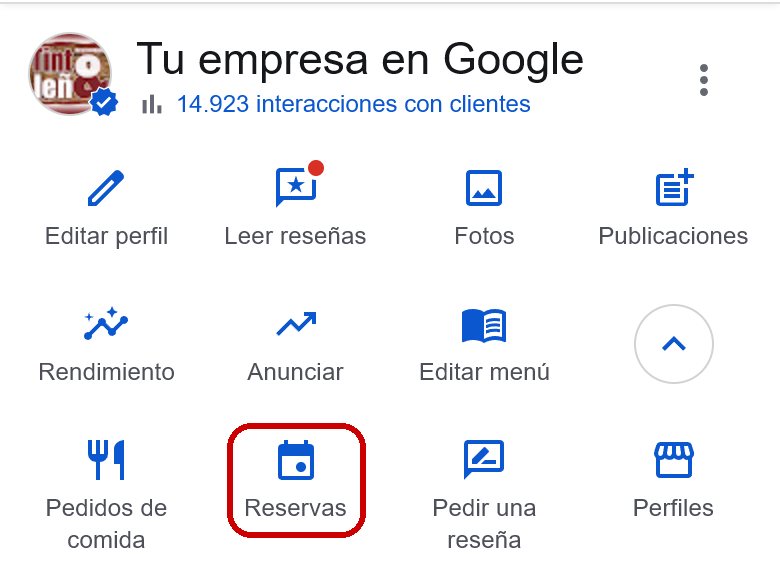
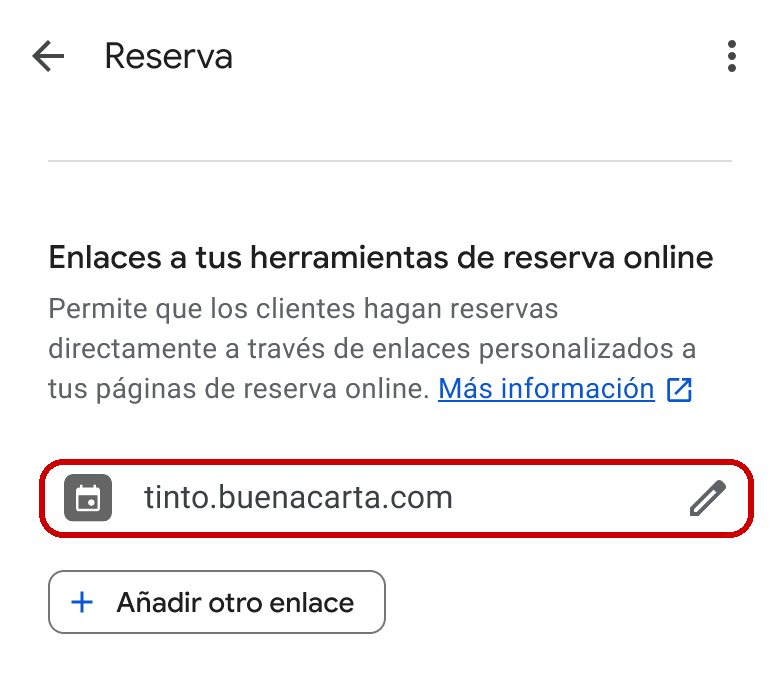
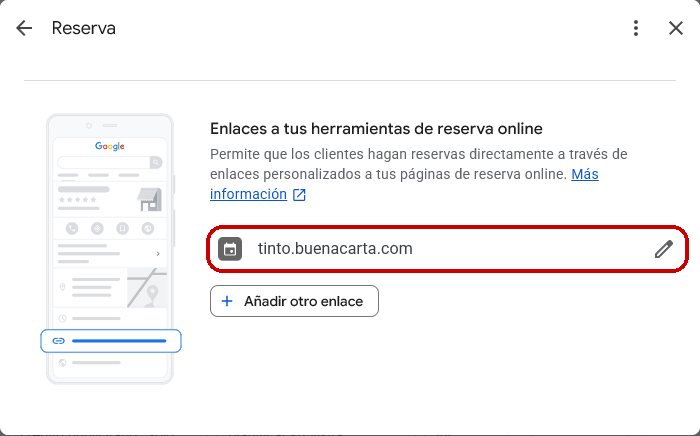
Puedes añadir hasta diez enlaces de reserva. Si otras plataformas de reservas también aparecen en tu ficha, entra de nuevo en Reservas y elige el tuyo como enlace preferido.
5Comprueba cómo queda
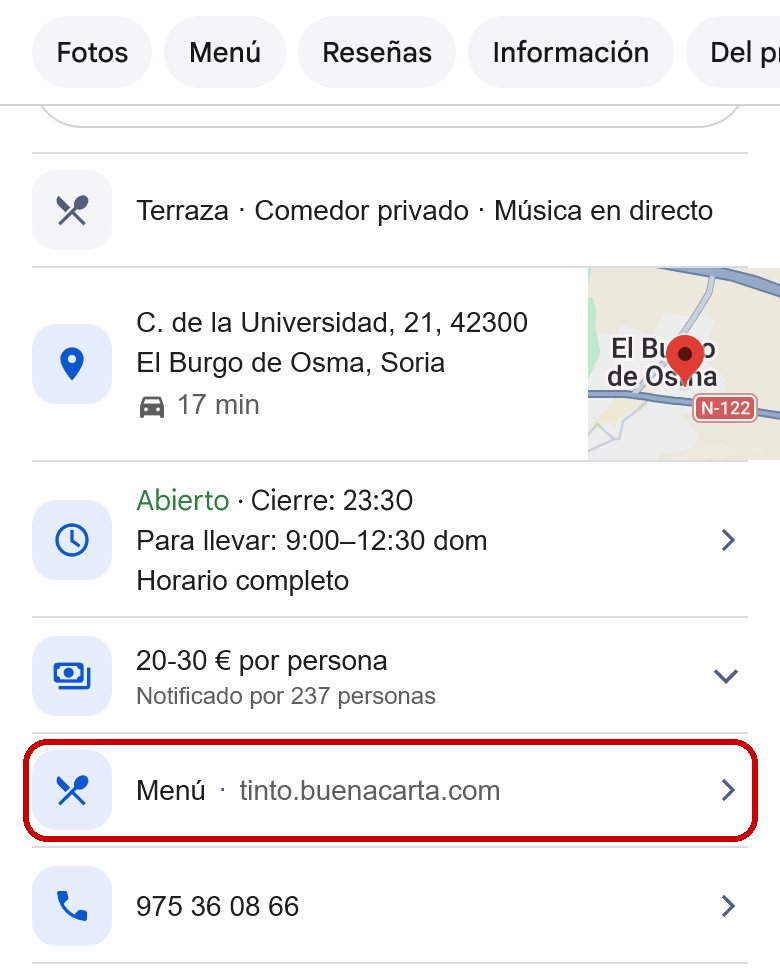
Google revisa los cambios antes de publicarlos y puede tardar entre unas horas y 48 horas en mostrarlos en Google Maps y en la Búsqueda. Después, cualquiera que busque tu restaurante verá Menú con el enlace a tu carta y, si lo has añadido, el botón Reservar.
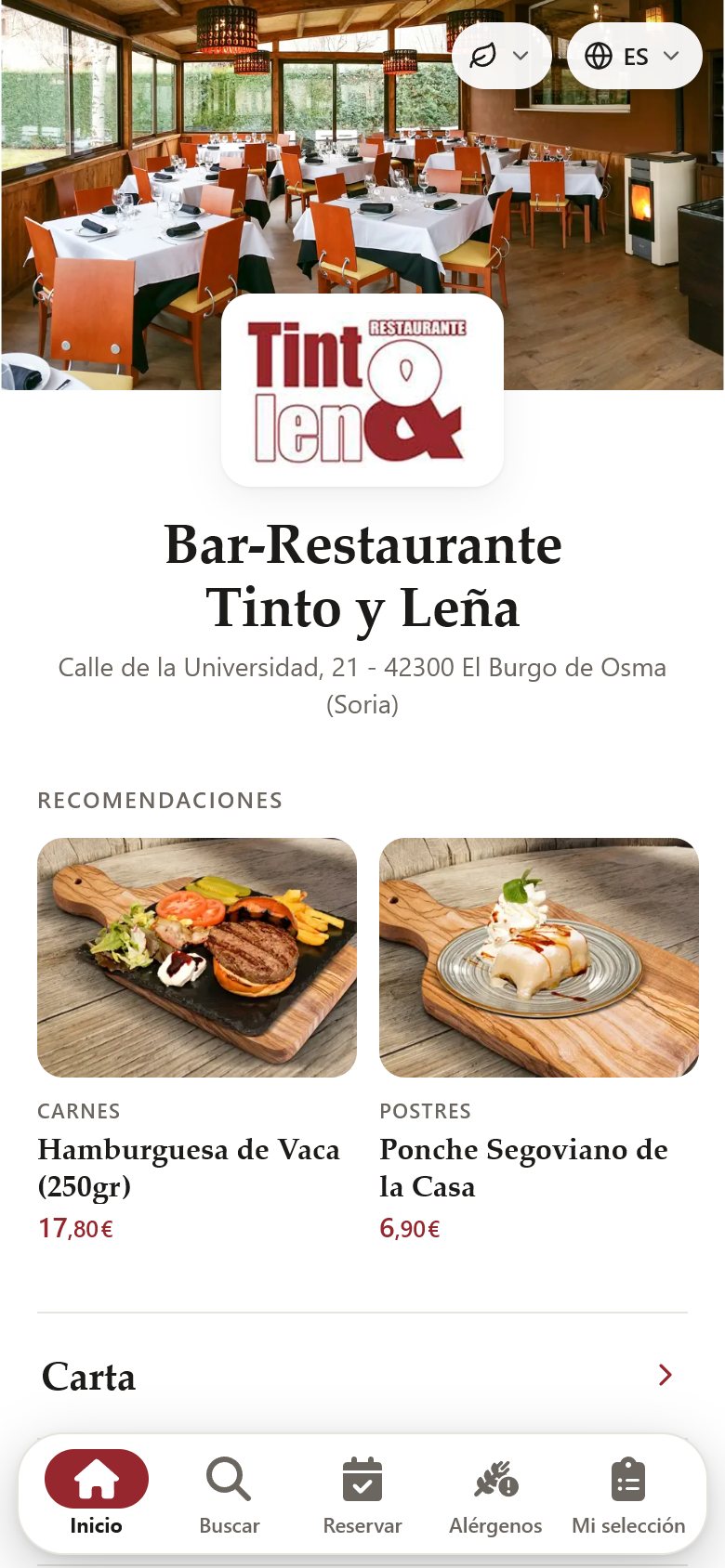
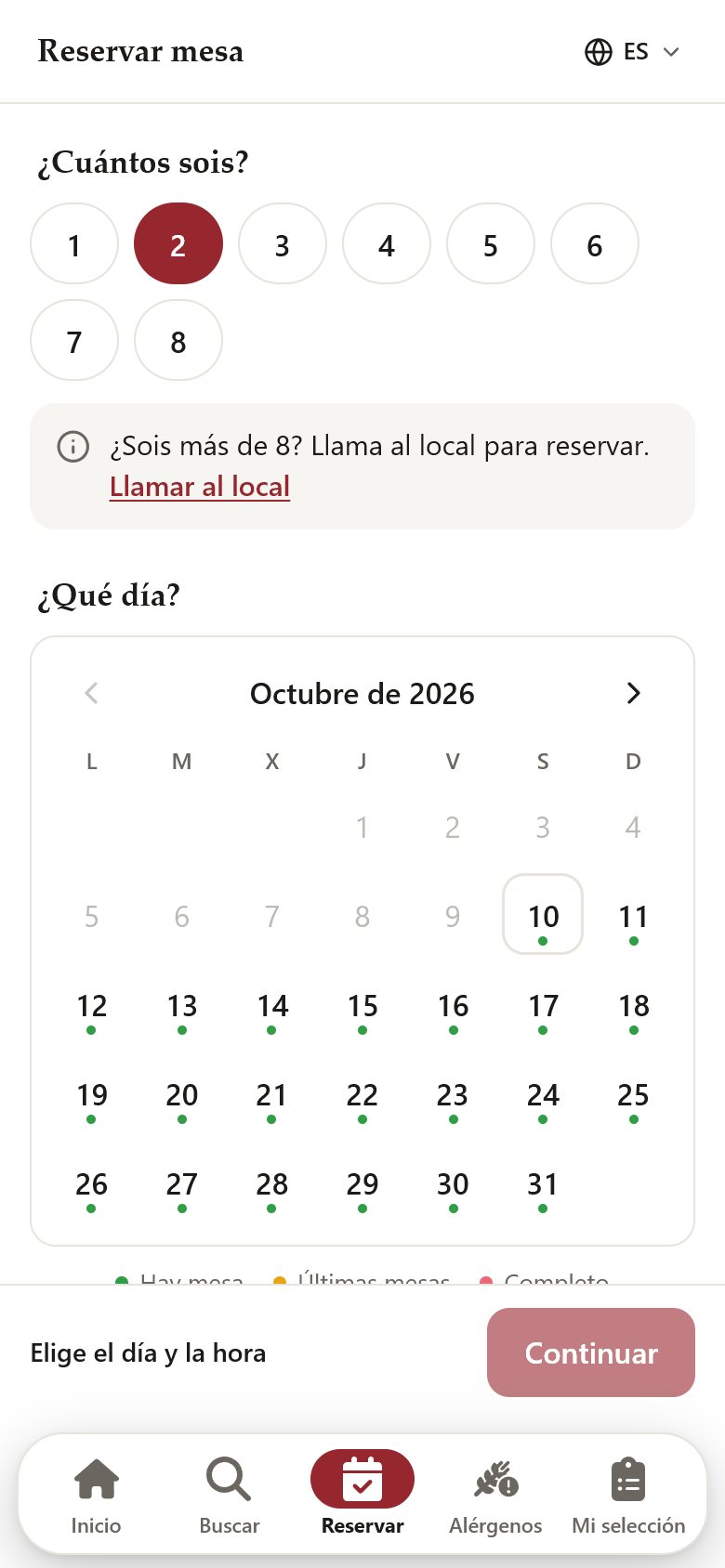
Las capturas de esta guía son de la ficha real del restaurante Tinto y Leña (El Burgo de Osma, Soria), cliente de BuenaCarta, que nos ha dado permiso para enseñarla. ¡Gracias!
¿Y el “Editar menú” de Google?
En el panel también verás Editar menú. Es otra cosa: un editor de Google donde puedes escribir los platos uno a uno, subir fotos o un PDF de la carta, o dejar que su IA genere un menú a partir de una foto. Lo que pongas ahí se queda en Google y tendrás que actualizarlo a mano cada vez que cambies algo.
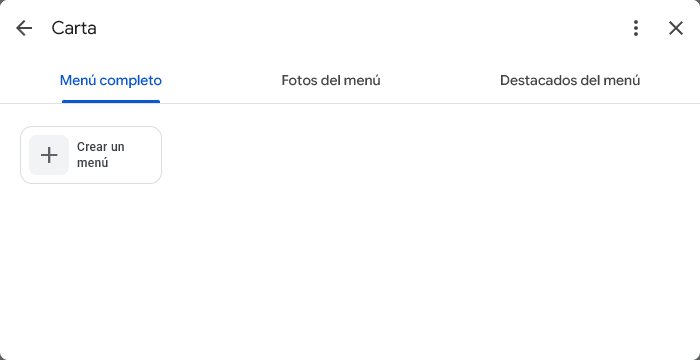
Nuestra recomendación: pon siempre el enlace a tu carta, que se mantiene al día solo. Si te sobra tiempo, puedes subir también alguna foto bonita de tus platos en Destacados del menú.
Problemas frecuentes y cómo resolverlos
- No me sale el panel “Tu empresa en Google”. Comprueba que has entrado con la cuenta de Google que gestiona la ficha. Si la gestiona otra persona (la agencia, un socio…), pídele que te añada como administrador en el menú ⋮ del panel, en Configuración del perfil de empresa → Personas y acceso.
- He guardado, pero no aparece. Es normal: Google revisa los cambios y puede tardar hasta 48 horas. Mientras tanto, en tu panel el cambio puede aparecer como pendiente.
- No encuentro el campo del enlace al menú. Solo existe en negocios de comida y bebida. Revisa que la categoría principal de tu ficha sea, por ejemplo, “Restaurante” o “Bar”.
- Google rechaza el enlace. Comprueba que empieza por https:// y que se abre bien en el navegador. No uses enlaces acortados.
- En mi ficha sale otra plataforma de reservas. Algunas plataformas añaden sus propios enlaces. Entra en Reservas, marca el tuyo como enlace preferido o pide a esa plataforma que retire el suyo.